
Installieren und Einstellungen
Download
entweder über die offizielle Seite:
https://github.com/rustdesk/rustdesk/releases
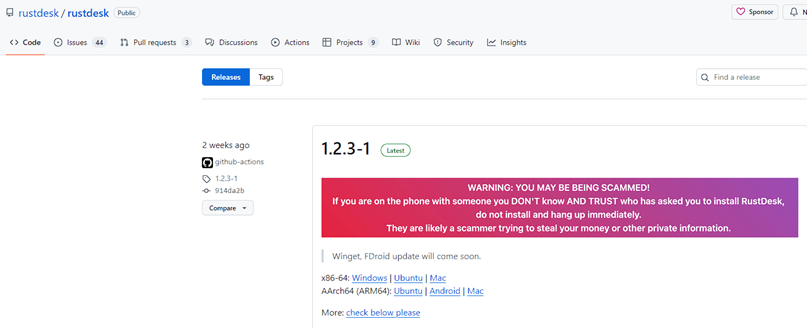
oder über die Nextcloud von Jörg:
https://next.residenzkirschner.de/index.php/s/c4AWAfasQ9Ytfx3
Installierung und Update
Die Datei sollte jetzt im eigenen Download-Ordner liegen; die Datei starten.
Ein Update wird genauso ausgeführt. RustDesk aktualisiert sich nicht automatisch.
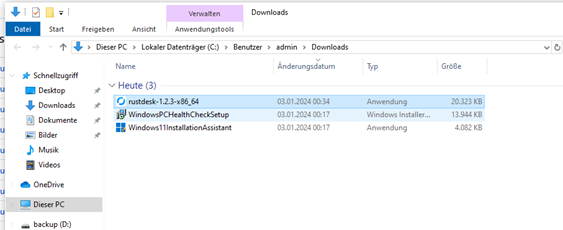
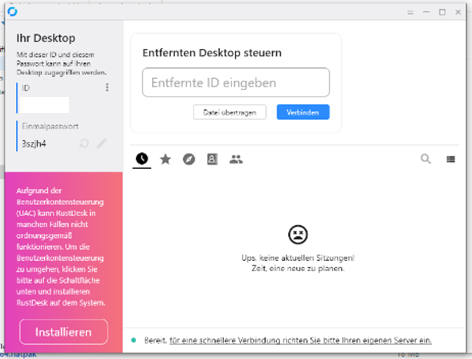
Hier:
- RustDesk läuft, ohne Installation, jedoch müsste jedes Mal die Netzwerkverbindung neu eingerichtet werden. Dann könnte damit schon gearbeitet werden.
- meine dringende Empfehlung: Links auf „Installieren“ oder bei Aktualisierung auf „Zum Upgraden“ drücken
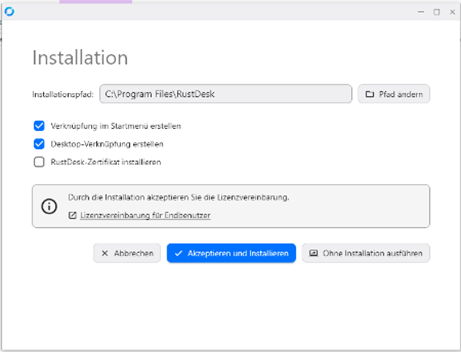
Die Installierung ansonsten einfach durchführen und abschließen. (Beim anschließenden Windowsfenster noch mit Ja bestätigen.)
Automatisch starten abschalten (optional)
RustDesk hat sich nach der Installierung als Autostart-Dienst in Windows angemeldet. Das Verhalten ist so weit gewünscht. Für wen das nicht in Ordnung ist:
Tastenkombination <STRG>+<SHIFT LINKS>+<ESC> drücken
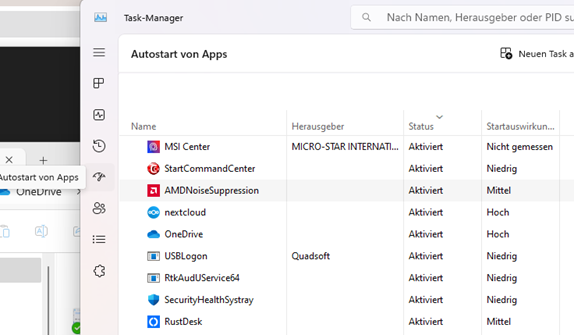
Im Task-Manager den Reiter „Autostart von Apps“ auswählen, <Rechtsklick> auf RustDesk und mit <deaktivieren> fertig stellen.
Nach dem Entfernen aus dem „Autostart“ muss RustDesk für Hilfe manuell gestartet werden.
Einstellungen
Einstellungen werden über die 3 Punkte, rechts neben der ID, geöffnet.
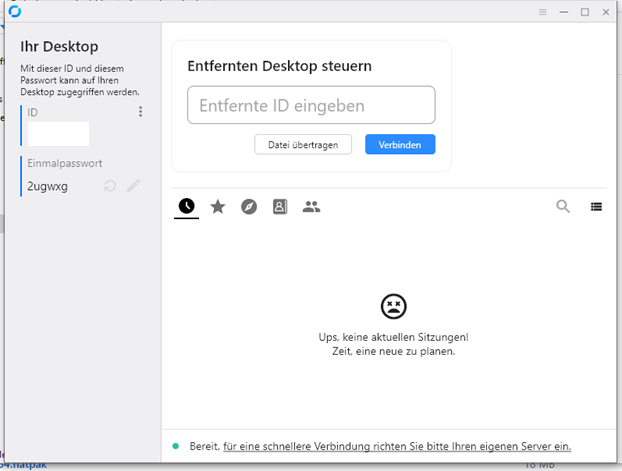
Netzwerkeinstellungen
Auf der linken Seite den Reiter „Netzwerk“ öffnen
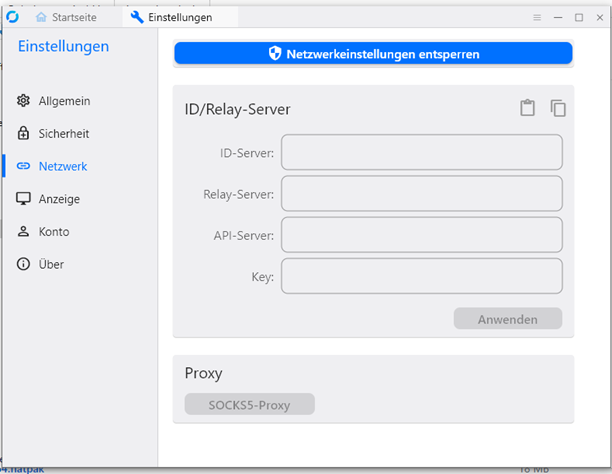
Um eine Eingabe machen zu können, oben auf die „Netzwerkeinstellungen entsperren“ klicken.
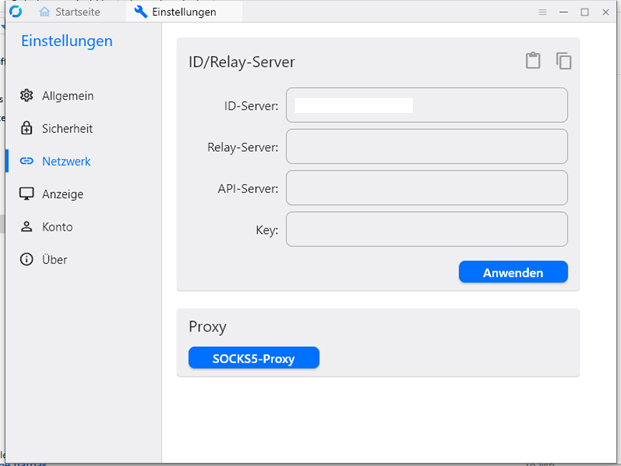
Im Feld: ID-Server muss folgender Inhalt rein und mit „Anwenden“ bestätigt werden.
rust.residenzkirschner.de
Permanentes Passwort (optional)
Auf der linken Seite der Reiter „Sicherheit“ wählen und wie zuvor, nur dieses Mal die „Sicherheitseinstellungen entsperren“ klicken.
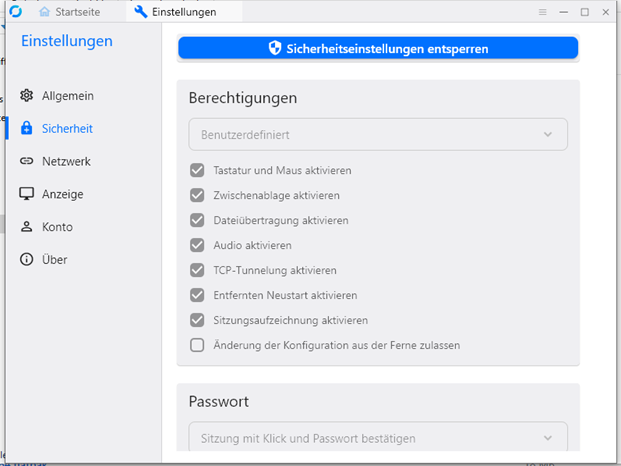
nach unten scrollen
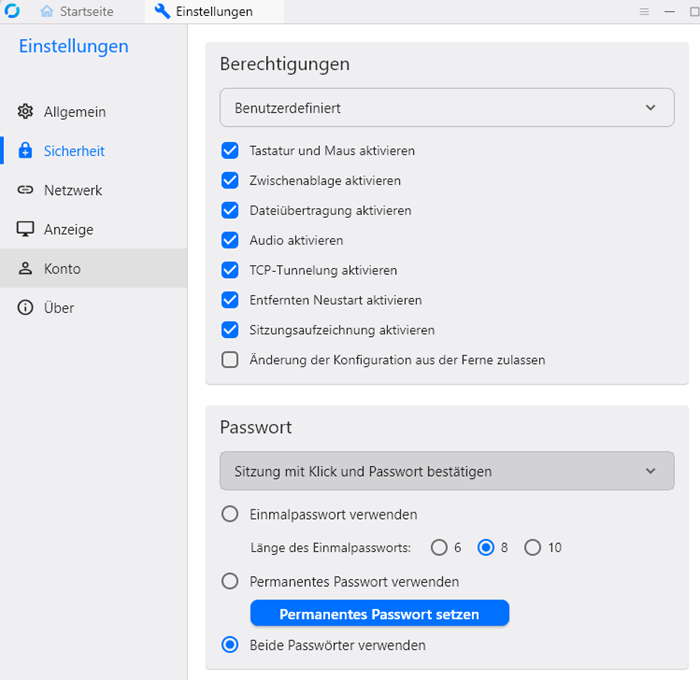
Empfohlen:
- Sitzung mit Klick und Passwort bestätigen
- die Länge des Einmalpasswortes auf min. 8 Zeichen erhöhen
- auf „Permanentes Passwort setzen“ klicken.
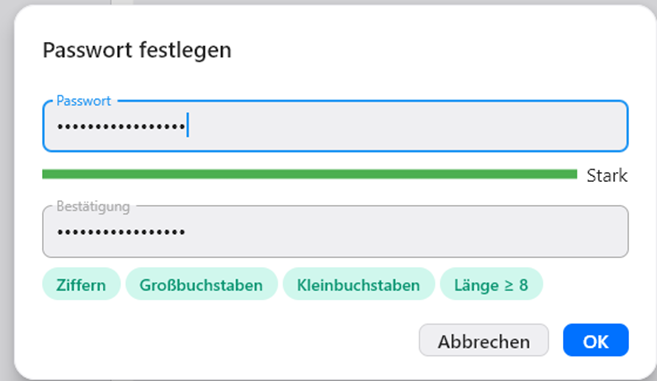
Bitte das Passwort eingeben und bestätigen, welches durch Jörg Kirschner mitgeteilt wird.
Abschluss
Abschließend, sieht man an der oberen Fensterleiste den Reiter Einstellungen. Mit einem Klick auf ein „schwebendes X“, rechts neben dem Wort „Einstellungen“ werden diese geschlossen.
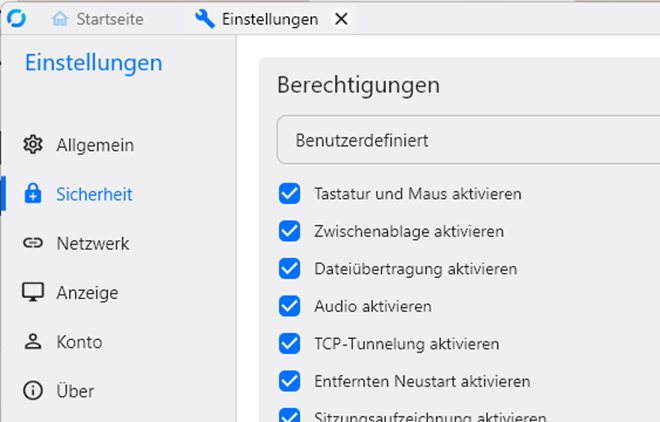
Info: Das X erscheint erst, wenn man mit der <MAUSZEIGER> darüber fährt.